
In deze smartphone fotografie cursus leer je hoe je met je eigen smartphone professionele foto’s maakt. Voor particulieren, scholen of als bedrijfsuitje met collega’s. Met persoonlijke begeleiding! En dat al vanaf een bedrag van € 39,95 pp.
Smartphone fotografie Noord-Holland
Foto’s maken op de mooiste Noord-Hollandse locaties! Ontdek de magie van het maken van prachtige foto’s met je smartphone op locaties in:
- Alkmaar (Wijkcentrum De Oever)
- Den Helder (Hortus Overzee en De Nollen)
- Hoorn
- Haarlem
- Enkhuizen (Zuiderzeemuseum)
- Broek op Langedijk (Museum Broekerveiling)
- Of een locatie van jouw keuze. Maak je geen zorgen over hoge kosten, want al mijn cursussen zijn duidelijk en betaalbaar met veel praktijkvoorbeelden.
Foto's met je eigen mobiel
- Persoonlijke begeleiding
- Gespecialiseerd in smartphone fotografie
- Voor iPhone en Android telefoons
- Praktische, begrijpelijke uitleg
- Direct toepasbare technieken, duidelijk uitgelegd!
- Cursus (binnen) en workshops (binnen & buiten)
- Betaalbaar voor iedereen vanaf € 39,95
- Workshops op locatie incl. toegangsticket
- Blogs met aanvullende tips & trucs
- 25+ jaren als instructeur
- Ook voor maatwerk bedrijfstrainingen
- Iedereen kan een knop indrukken, maar niet iedereen kan een foto maken. Ik ga je helpen!
Gratis smartphone fototips!
Leer van jarenlange ervaring als fotograaf om NOG betere foto’s te maken met een smartphone. Lees al die tips in de gratis blogartikelen. Van belichting tot focuslock. Voor Apple iPhones en Android telefoons.
Wat is het leukste bedrijfsuitje!
Smartphone fotografie natuurlijk met je collega’s! Die organiseer ik bij jullie op het bedrijf, of op een locatie naar keuze. Overal in Nederland te boeken. Leuk, gezellig en leerzaam.
Hoe werk je met AI?
Iedereen heeft het over Ai, maar wat kan je ermee en vooral, hoe werkt het in de praktijk? Meld je dan aan voor een training Ai voor 45-plussers en senioren. Meld je vandaag nog aan! Hoor en zie wat je met Ai kunt doen.
Cursussen in smartphone fotografie door heel Nederland!
Eckkies is opgericht vanuit de overtuiging dat goede fotografie draait om inzicht in licht en compositie, niet om dure apparatuur. Met jaren ervaring als fotograaf en docent ligt de focus op praktische kennis die direct toepasbaar is. Tijdens de wintermaanden zelfs met aparte avondlichtworkshops, zodat je ook leert in donkere situaties goede foto’s te maken met je mobiele telefoon.
Lees hieronder de reviews maar eens door over hoe de cursisten de workshops ervaren…
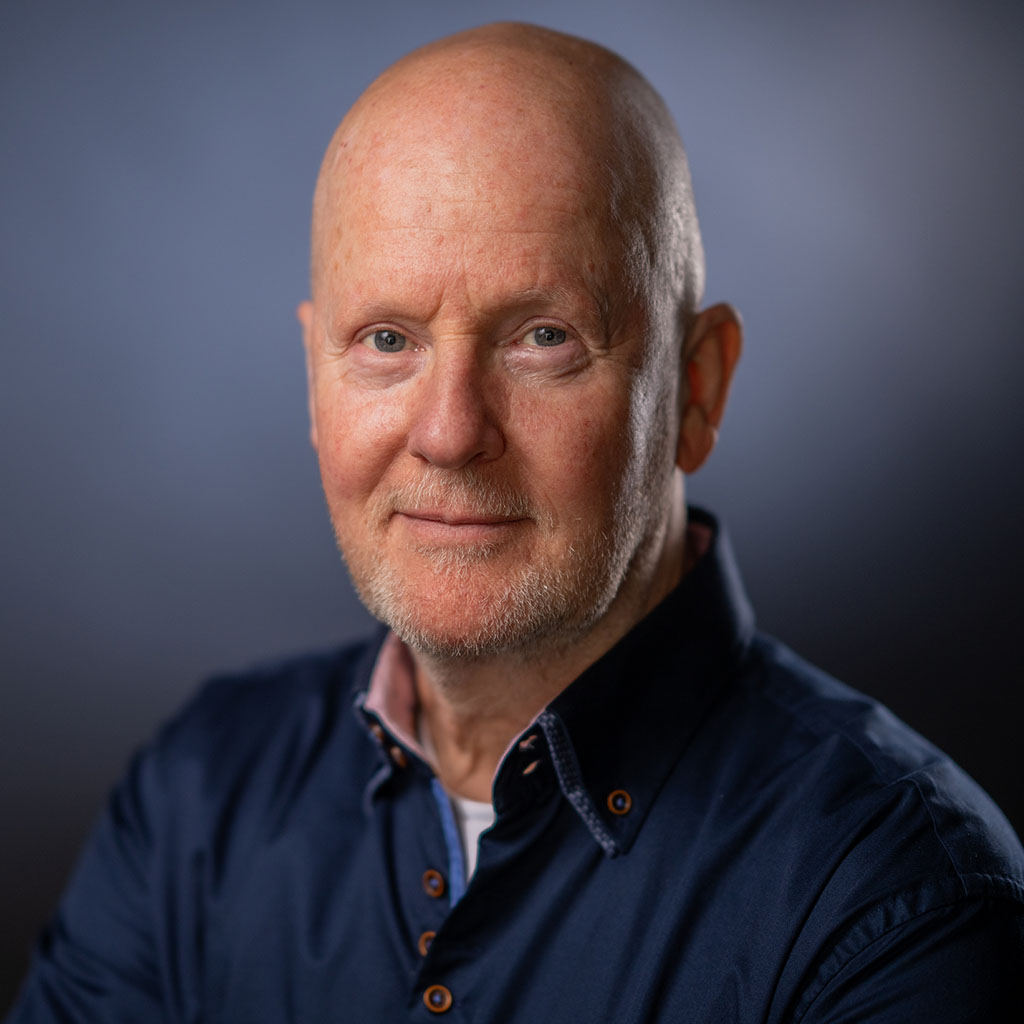
Iedereen wil de beste foto’s maken met een smartphone. Maar soms lukt dat gewoon niet en zien de foto’s er toch anders uit dan je van tevoren bedacht had. Mijn missie is om zoveel mogelijk mensen te helpen met het maken van betere foto’s. Met mijn eigen ervaring als (smartphone) fotograaf weet ik precies waar je op moet letten.
Mijn slogan is ‘kennis van het gereedschap, stimuleert de creativiteit’. Hoe beter je de mogelijkheden kent van jouw smartphone, des te beter het eindresultaat. En daar ga ik voor!
Naast mijn werk in de PR & Communicatie en fotografie, reis ik door het hele land met mijn cursussen en workshops. Ik hoop je dan te ontmoeten!